[ 메신저 – 디스코드 ] PowerShell과 작업 스케줄러로 디스코드 서버 장애 알람 봇 만들기 1부: 웹훅(Webhook) 생성
서버 운영 중 발생하는 주요 이벤트나 스크립트 실행 결과를 실시간으로 받아보기 위해 메신저 알람 구축은 필수입니다. 복잡한 API 연동 없이 가장 쉽고 직관적으로 알람 시스템을 구축할 수 있는 도구가 바로 디스코드(Discord)의 웹훅(Webhook)입니다.
이번 시리즈에서는 디스코드 웹훅 설정, PowerShell 스크립트 작성, 작업 스케줄러 등록까지의 전체 과정을 단계별로 알아봅니다. 첫 번째로 알람의 목적지가 될 디스코드 웹훅 URL 발급 방법을 정리합니다.
📝 핵심 내용 요약
- 디스코드 웹훅(Webhook)은 외부 프로그램이 특정 채널로 메시지를 보낼 수 있도록 열어두는 고유한 URL 주소입니다.
- 별도의 봇(Bot) 계정 생성이나 복잡한 인증(OAuth) 과정 없이 즉시 사용할 수 있어 인프라 알람용으로 최적화되어 있습니다.
- 발급받은 URL은 비밀번호와 같으므로 외부에 노출되지 않도록 주의해야 합니다.
1. 알람을 수신할 디스코드 채널 준비 및 설정 진입
먼저 서버 알람 전용으로 사용할 텍스트 채널을 하나 생성하거나, 기존 채널을 선택합니다. 일반 대화방과 섞이지 않도록 ‘알람 전용 채널(예: #server-alert)’을 분리하여 만드는 것을 강력히 권장합니다.
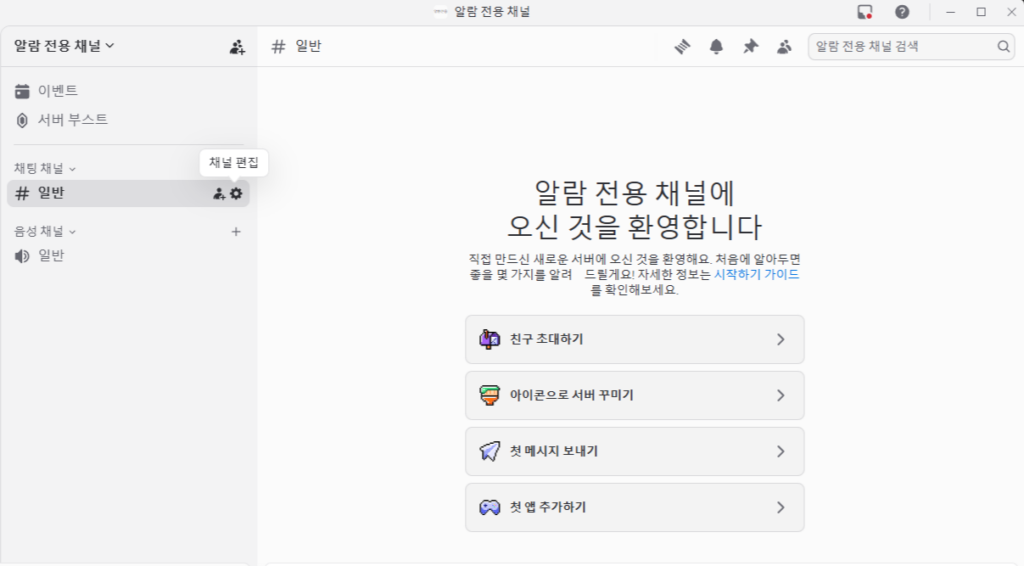
- 대상 텍스트 채널 이름 옆에 있는 톱니바퀴 아이콘(채널 편집)을 클릭합니다.
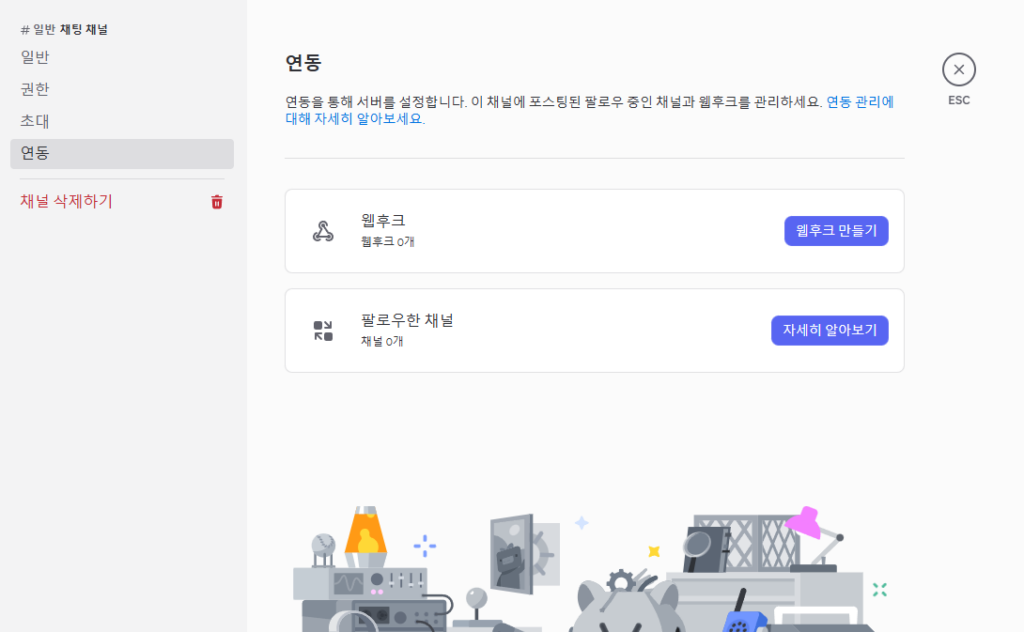
- 좌측 메뉴 탭에서 [연동(Integrations)]을 선택합니다.
(1) 신규 알람 전용 채널을 만들었습니다. 채팅 채널의 #일반(General) 우측에 채널편집을 클릭합니다.
(2) 좌측 메뉴 탭에서 연동을 선택합니다.
2. 웹훅(Webhook) 생성 및 설정
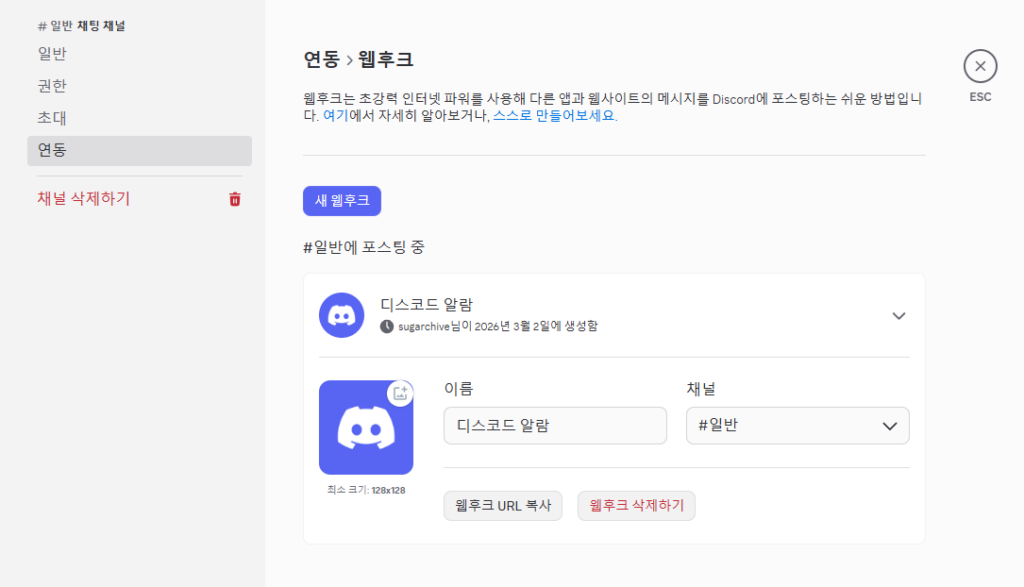
연동 메뉴에 진입하면 웹훅을 생성하고 관리할 수 있는 화면이 나타납니다.
- [웹훅 만들기(Create Webhook)] 버튼을 클릭합니다. (만약 이미 해당 채널에 다른 웹훅이 있다면 [웹훅 보기] -> [새 웹훅] 클릭)
- 생성된 웹훅의 기본 설정을 용도에 맞게 변경합니다.
- 이름(Name): 알람을 보낼 봇의 이름을 지정합니다. (예:
INFRA-ALARM-BOT,Zabbix-Monitor) - 채널(Channel): 알람이 전송될 채널이 맞는지 다시 한번 확인합니다.
- 프로필 이미지: (선택 사항) 서버 아이콘이나 경고(🚨) 이미지 등을 등록해 두면 모바일에서 알람을 볼 때 가독성이 훨씬 좋아집니다.
- 이름(Name): 알람을 보낼 봇의 이름을 지정합니다. (예:
3. 웹훅 URL 복사 (가장 중요)
웹훅의 기본 설정이 끝났다면, 이제 외부 스크립트(PowerShell)가 이 봇을 호출할 때 사용할 고유 주소를 가져와야 합니다.
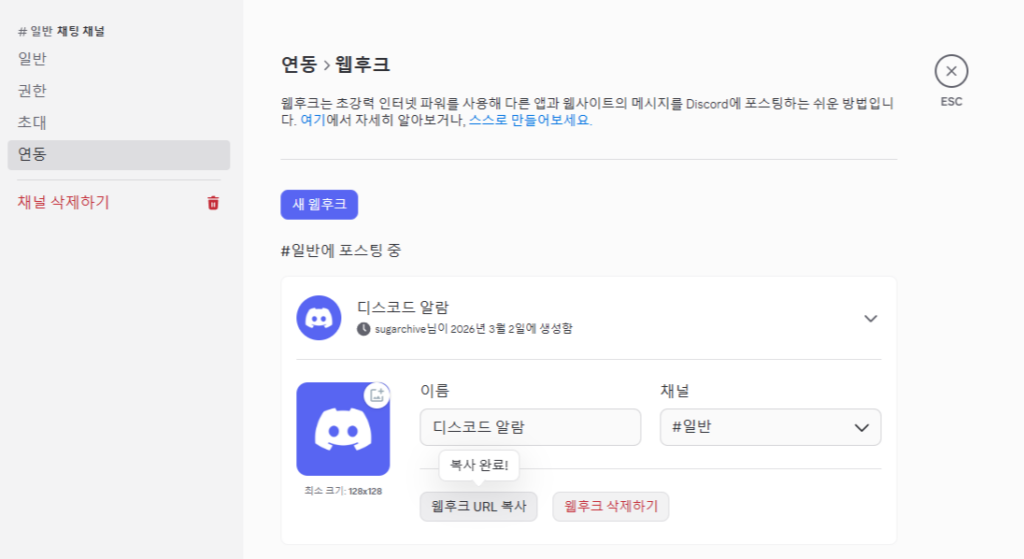
- 설정 창 하단에 있는 [웹훅 URL 복사(Copy Webhook URL)] 버튼을 클릭합니다.
- 복사된 긴 URL(예:
https://discord.com/api/webhooks/12345...)을 메모장 등 안전한 곳에 임시로 붙여넣어 둡니다. [ 복사가 된다면 다음과 같이 복사 완료 텍스트가 팝업 됩니다. ] - 하단의 [변경사항 저장]을 눌러 디스코드에서의 모든 설정을 마무리합니다.
💡 팁: 복사한 웹훅 URL은 그 자체로 인증 키 역할을 합니다. 이 주소만 알면 누구나 해당 채널로 메시지를 전송할 수 있습니다. 따라서 차후 Github 같은 공개된 리포지토리에 스크립트를 백업할 때는 이 URL이 평문(Hardcoding)으로 노출되지 않도록 각별히 주의해야 합니다.